

哈嘍,各位小伙伴們,
今天我又來給大家分享有趣的功能點啦~
這幾天大家有沒有回去試過
我分享過的功能點呢~
這些功能看似簡單,
但都是個超級實用的隱藏功能點哦~
而今天,我想給大家分享的功能點
更是可以為大家提供更加便捷的用機體驗哦!!
廢話不多說,
今天我想給大家分享的功能點就是「固定側(cè)邊欄」功能.
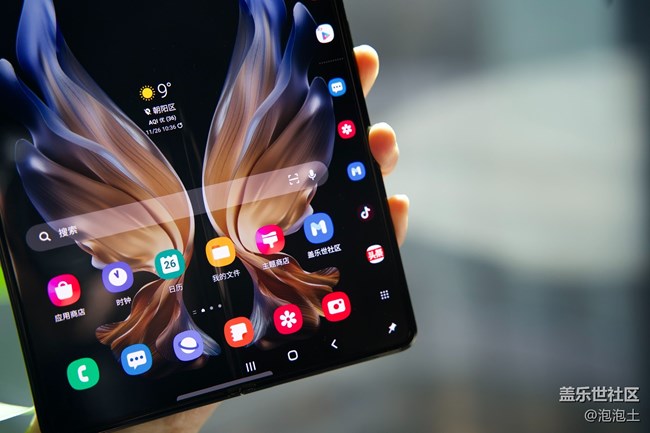
三星手機中的側(cè)邊欄功能,
可以說是一個非常實用的寶藏功能點啦~
大家可以把那些頻繁使用的應(yīng)用程序
添加到側(cè)邊欄上,
提高手機的實際操作效率,
解決應(yīng)用程序繁多所帶來的尋找痛點,
為大家提供更加便攜的用機體驗哦.
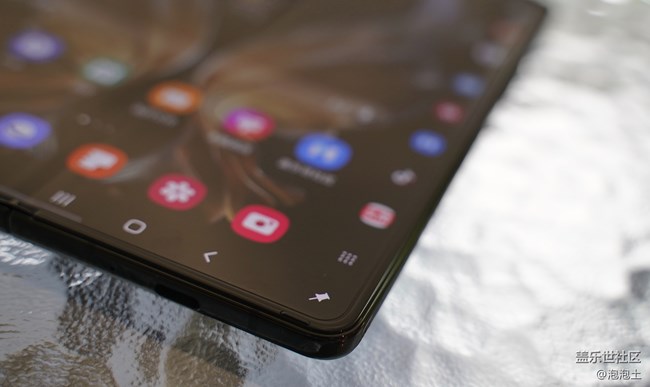
而Galaxy Z Fold3通過這次的優(yōu)化,
允許將側(cè)邊欄固定在主屏幕上了喲~
之后,大家就可以在W22這種
大屏手機上固定好側(cè)邊欄,
使分屏操作變得更加方便~
既然今天要分享側(cè)邊欄的相關(guān)功能,
當(dāng)然是要從如何在側(cè)邊欄上
固定應(yīng)用程序開始說起啦~
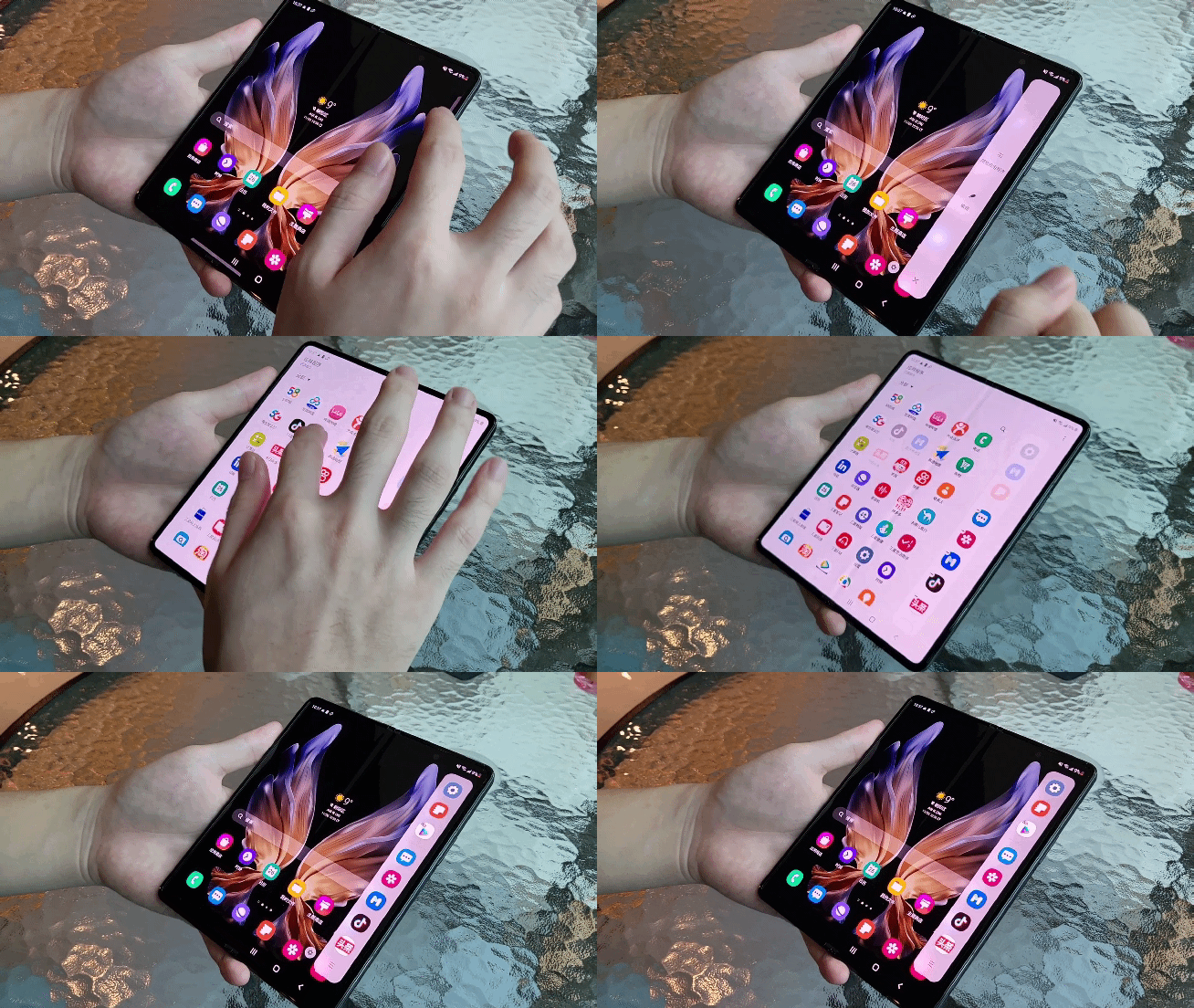
拉出側(cè)邊欄,點擊「≡」圖標(biāo),并打開「編輯」,
就會跳轉(zhuǎn)到側(cè)邊欄編輯頁面,
大家可以根據(jù)自身情況,
來選擇固定在
側(cè)邊欄上的應(yīng)用程序哦~
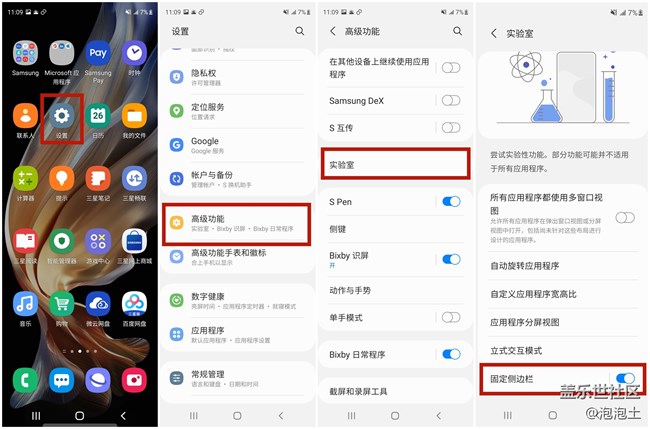
重點來了,重點來了,重點來了!!
打開「設(shè)置」>>「高級功能」>>「實驗室」>>「固定側(cè)邊欄」,
大家就可以開始操作「固定側(cè)邊欄」功能啦~~
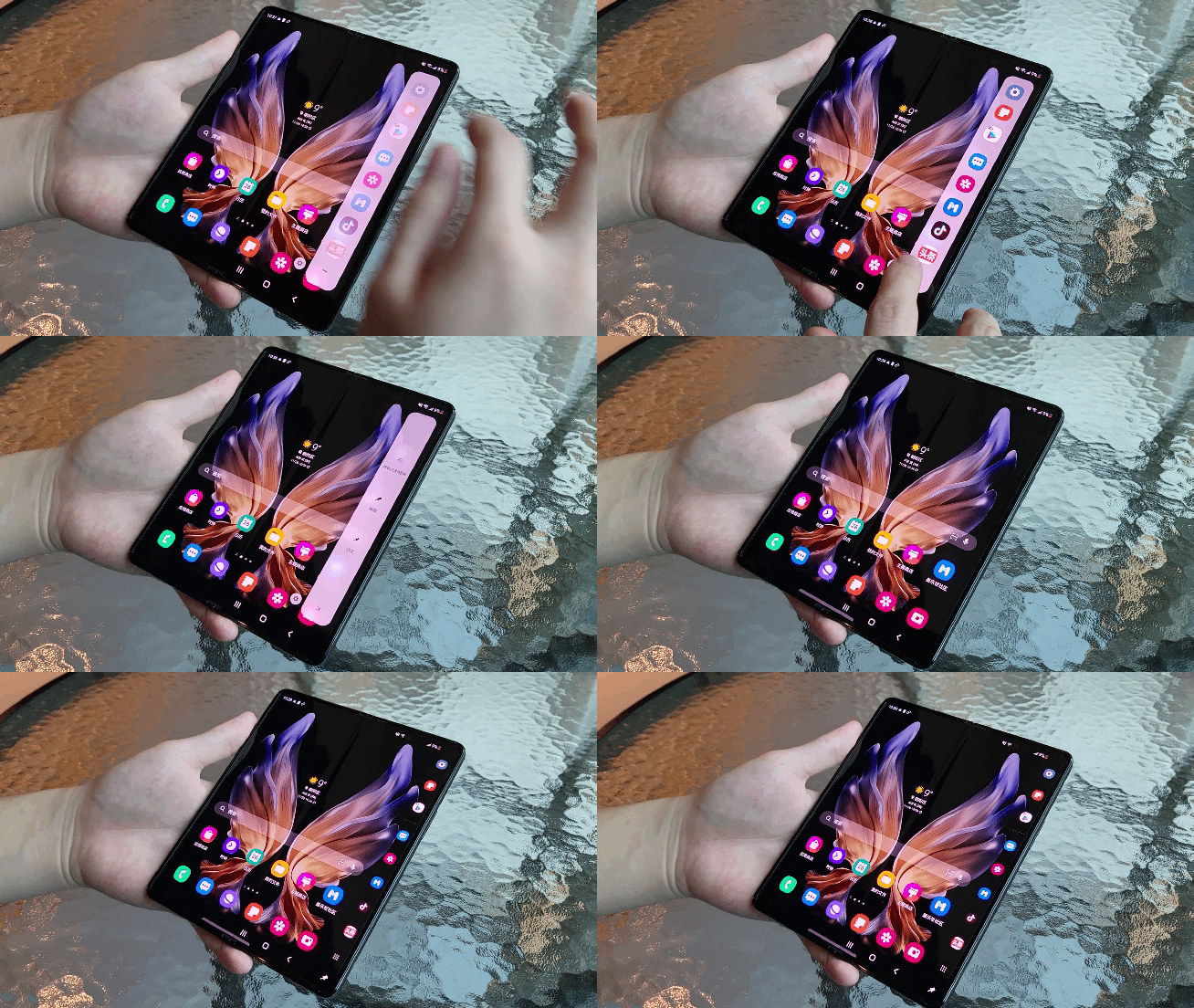
如上圖所示,
大家只需要拉開側(cè)邊欄,
并點擊下方的「≡」圖標(biāo),選擇「固定」
就可以在畫面右側(cè)看到固定后的側(cè)邊欄了喲~
固定好側(cè)邊欄之后,
大家再也不需要像之前那樣
先要從右邊劃出側(cè)邊欄啦~
從此少了拉出側(cè)邊欄的步驟,
使用拖拽分屏功能
也將會變得更加方便喲~
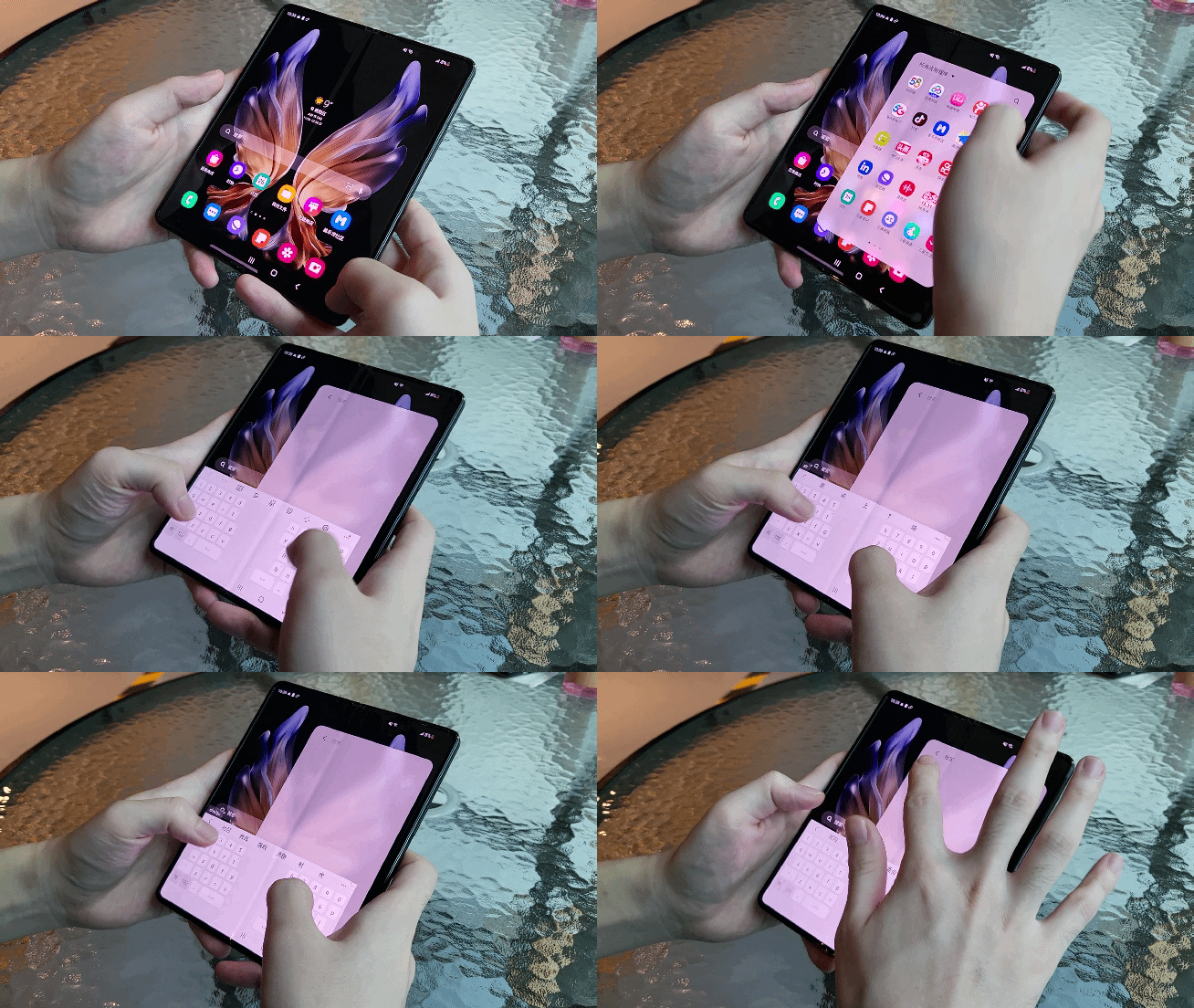
值得一提的是,
除了固定在側(cè)邊欄上的應(yīng)用程序之外,
大家還可以在側(cè)邊欄上
尋找手機里搭載的所有應(yīng)用程序喲~
打開固定側(cè)邊欄下方的九點圖標(biāo),
就可以在彈窗上找到
手機里的所有應(yīng)用程序啦~
大家有沒有被這篇文章種草
「固定側(cè)邊欄」功能呀~
這個功能看似簡單
但它絕對可以為大家提供更加方便的用機體驗哦~
還在等什么?趕緊拿起你的三星手機,
去體驗使用「固定側(cè)邊欄」功能的快樂吧~









;)